下記は、スタイルコードを使用した枠線の設定方法です。枠線は任意のカラーコードにて変更可能です。

スタイルコード「lx_col1_border_rgbff8c00」の 「rgb」以降 を、ご希望のカラーコード(6桁)に置き換えてください。
 

※右サイドにあるアクションバー内の「カラムの装飾」を利用した枠線の設定も可能です。詳細は「サポートデスク」の標準マニュアル「カラムの装飾」をご参照ください。

1.カラム単位(1カラム)に指定した色の枠線を設定する

スタイルコード:lx_col1_border_rgbff8c00 lx_col_mt30


*** カラム ***

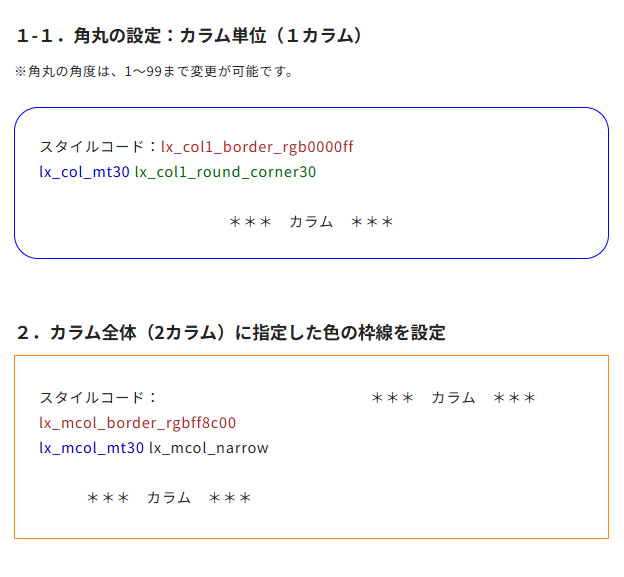
1-1.角丸の設定:カラム単位(1カラム)

※角丸の角度は、1~99まで変更が可能です。

スタイルコード:lx_col1_border_rgb0000ff lx_col_mt30 lx_col1_round_corner30 


*** カラム ***

2.カラム全体(2カラム)に指定した色の枠線を設定

スタイルコード:lx_mcol_border_rgbff8c00 lx_mcol_mt30 lx_mcol_narrow


*** カラム ***

*** カラム ***

2-1.角丸の設定:カラム全体(2カラム)

※角丸の角度は、1~99まで変更が可能です。

スタイルコード:lx_mcol_border_rgb0000ff lx_mcol_mt30 lx_mcol_narrow lx_mcol_round_corner30


*** カラム ***

*** カラム ***

3.カラム単位(2カラム)に指定した色の枠線を設定

スタイルコード:lx_col12_border_rgbff8c00 lx_col_mt30 


*** カラム ***

*** カラム ***

3-1.角丸の設定:カラム単位(2カラム)

※角丸の角度は、1~99まで変更が可能です。

スタイルコード:lx_col12_border_rgb0000ff lx_col_mt30 lx_col12_round_corner30


*** カラム ***

*** カラム ***

4.1カラム目のみ、指定した色の枠線を設定

スタイルコード:lx_col1_border_rgbff8c00 lx_col_mt30


*** カラム ***

4-1.角丸の設定:1カラム目のみ、指定した色の枠線を設定

※角丸の角度は、1~99まで変更が可能です。

スタイルコード:lx_col1_border_rgb0000ff lx_col_mt30 lx_col_round_corner30


*** カラム ***

[枠線カラーコードのサンプル例]


ff8c00


ffff00


008000


000080


007fff


7f00ff


ff0000


808080


ffa500


ffd700


90ee90


4169e1


87ceeb


ee82ee


ff6347


a9a9a9