スタイルコード:
lx_mcol_bg_rgbfff6eb lx_mcol_mt30
*** カラム ***
スタイルコード:lx_col1_bg_rgbfff6eb lx_col_mt30
*** カラム ***
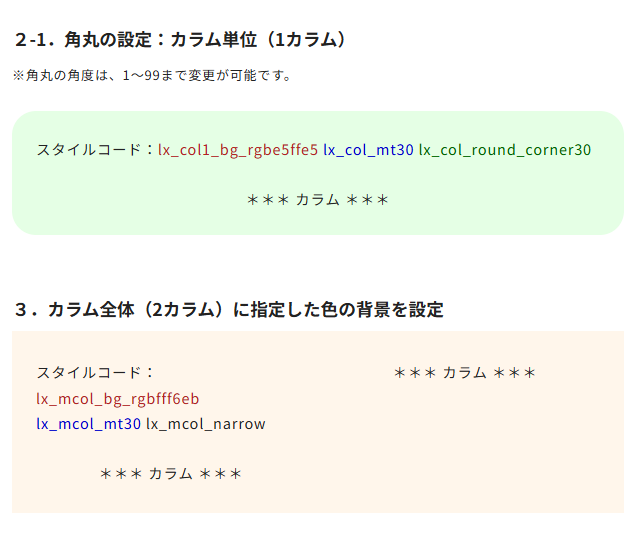
スタイルコード:lx_col1_bg_rgbe5ffe5 lx_col_mt30 lx_col_round_corner30
*** カラム ***
スタイルコード:
lx_mcol_bg_rgbfff6eb lx_mcol_mt30 lx_mcol_narrow
*** カラム ***
*** カラム ***
スタイルコード:
lx_mcol_bg_rgbe5ffe5 lx_mcol_mt30 lx_mcol_narrow lx_mcol_round_corner30
*** カラム ***
*** カラム ***
スタイルコード:
lx_col12_bg_rgbfff6eb lx_col_mt30
*** カラム ***
*** カラム ***
スタイルコード:
lx_col12_bg_rgbe5ffe5 lx_col_mt30 lx_col_round_corner30
*** カラム ***
*** カラム ***
スタイルコード:
lx_col1_bg_rgbfff6eb lx_col_mt30
*** カラム ***
テキストテキストテキストテキストテキストテキストテキストテキストテキストテキストテキストテキストテキストテキストテキストテキストテキストテキストテキストテキストテキストテキストテキストテキストテキストテキストテキスト
スタイルコード:
lx_col1_bg_rgbe5ffe5 lx_col_mt30 lx_col_round_corner30
*** カラム ***
テキストテキストテキストテキストテキストテキストテキストテキストテキストテキストテキストテキストテキストテキストテキストテキストテキストテキストテキストテキストテキストテキストテキストテキストテキストテキストテキスト